
Wikilinks
jvim은 볼트 내 노트를 연결하기 위해 Obsidian 호환 [[wikilink]] 문법을 지원합니다. 에디터에서 [[를 입력하면 볼트 전체를 퍼지 검색하고, 키 하나로 링크를 따라가며, 백링크 그래프를 통해 현재 파일을 참조하는 모든 노트를 확인할 수 있습니다.
Demo recording in progress — coming in the next release.
Wikilink 자동완성
섹션 제목: “Wikilink 자동완성”에디터에서 [[를 입력하면 jvim이 볼트의 모든 파일을 나열한 인라인 자동완성 오버레이를 엽니다. 퍼지 매칭이 적용되므로 정확한 파일명을 입력할 필요가 없습니다.
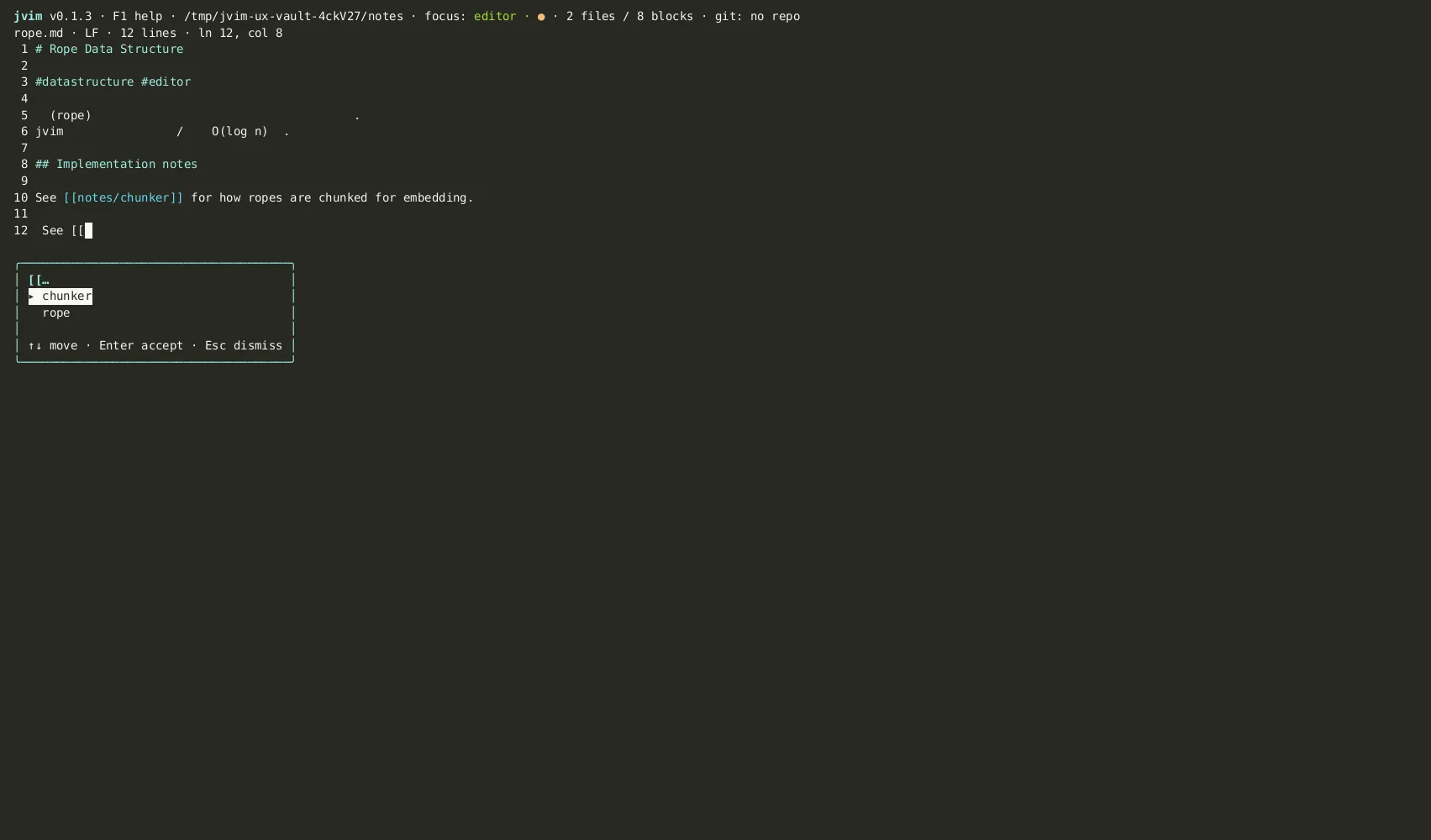
| Keys | Action | Notes |
|---|---|---|
[[ | Wikilink 자동완성 열기 | 볼트 전체 파일 검색을 인라인으로 시작합니다 |
↑ / ↓ | 후보 선택 | 자동완성 목록 탐색 |
Tab / Enter | 링크 삽입 | Wikilink를 완성하고 오버레이를 닫습니다 |
Esc | 닫기 | 삽입 없이 취소합니다 |
삽입된 링크는 확장자 없이 파일명만 사용하는 Obsidian 표준 wikilink 형식을 따릅니다: [[my-note]]. 대상 파일이 아직 존재하지 않더라도 링크는 유효합니다 — 해당 링크로 이동할 때 jvim이 파일을 생성합니다.
아웃바운드 링크 패널
섹션 제목: “아웃바운드 링크 패널”F8을 누르면 현재 문서의 아웃바운드 링크 패널이 열립니다 — 이 파일이 참조하는 모든 [[wikilink]]가 하나의 오버레이에 나열됩니다. 다른 곳으로 이동하기 전에 현재 노트의 연결 관계를 검토할 때 유용합니다.
| Keys | Action | Notes |
|---|---|---|
F8 | 아웃바운드 링크 패널 열기 | 현재 문서의 모든 wikilink를 표시합니다 |
↑ / ↓ | 링크 선택 | 아웃바운드 링크 목록을 이동합니다 |
Enter | 대상 파일 열기 | 링크된 노트를 에디터에서 엽니다 |
Esc | 패널 닫기 | 에디터로 돌아갑니다 |
백링크 그래프
섹션 제목: “백링크 그래프”Ctrl+B를 누르면 백링크 그래프가 열립니다 — 볼트에서 현재 파일을 [[wikilink]]로 참조하는 모든 노트가 표시됩니다. 이것은 아웃바운드 패널의 반대입니다: 이 노트가 어디로 연결되는지가 아니라, 누가 이 노트로 연결하는지를 보여줍니다.
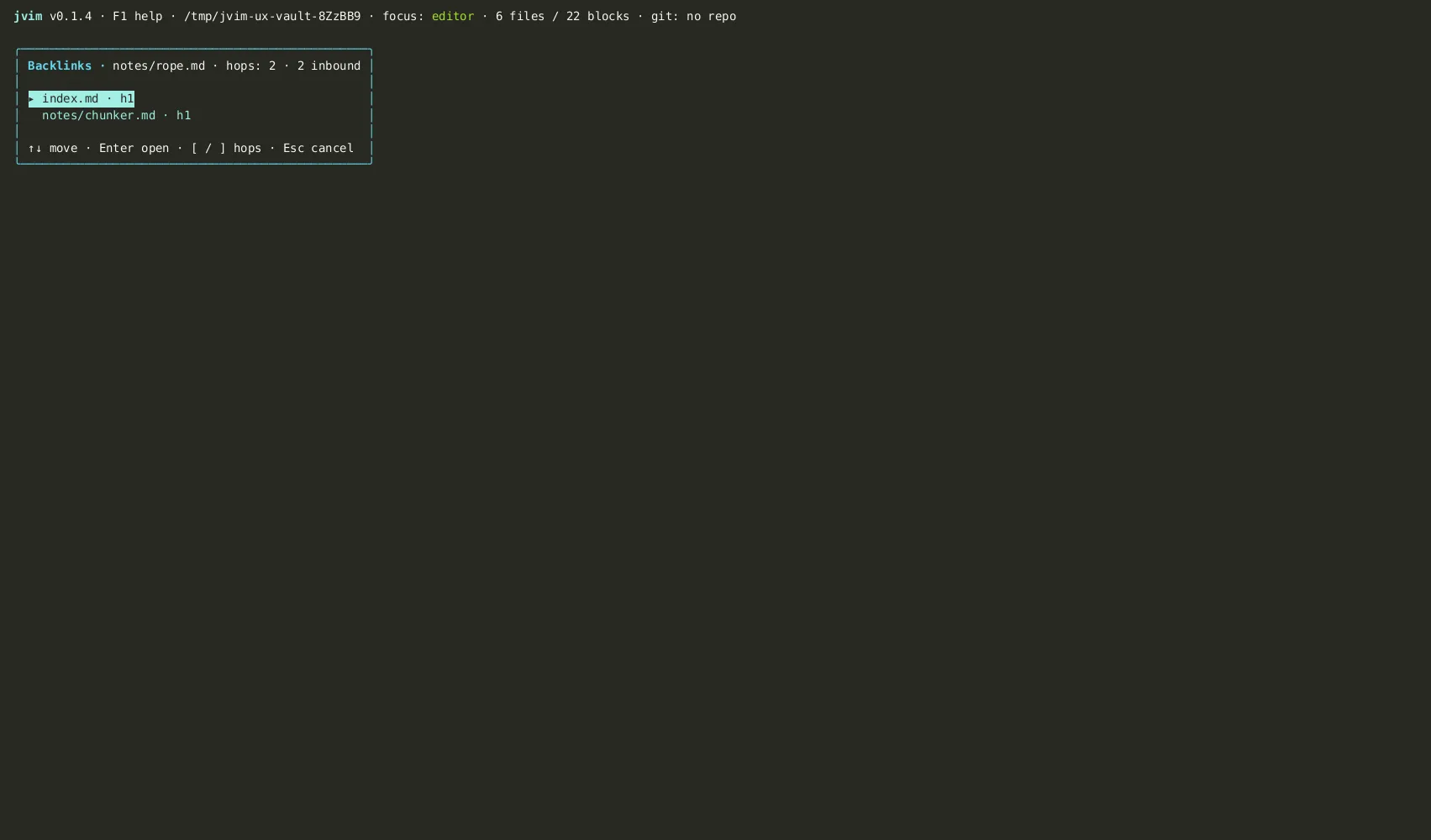
| Keys | Action | Notes |
|---|---|---|
Ctrl+B | 백링크 그래프 열기 | 현재 파일로 링크하는 모든 노트를 표시합니다 |
↑ / ↓ | 백링크 선택 | 참조 노트 목록을 이동합니다 |
[ / ] | 인접 노트로 이동 | 경로를 강조 표시한 채로 인접 노트로 탐색합니다 |
Enter | 선택한 노트 열기 | 백링크 소스를 에디터에서 엽니다 |
Esc | 그래프 닫기 | 에디터로 돌아갑니다 |
Wikilinks vs. 마크다운 링크
섹션 제목: “Wikilinks vs. 마크다운 링크”jvim은 [[wikilink]]와 표준 마크다운 [텍스트](경로.md) 문법을 모두 지원합니다. 주요 차이점:
Wikilink [[...]] |
마크다운 링크 [](...) |
|
|---|---|---|
| 자동완성 | 예 — [[ 입력 시 시작 |
아니오 |
| 백링크 추적 | 예 — jvim이 인덱싱 | 아니오 |
| 이식성 | Obsidian / jvim | 모든 마크다운 렌더러 |
| 외부 URL | 적합하지 않음 | [텍스트](https://...) |
자동완성과 백링크 추적이 필요한 볼트 내부 연결에는 wikilink를 사용하세요. 외부 URL이거나 Obsidian 이외 도구와의 이식성이 중요할 때는 표준 마크다운 링크를 사용하세요.