
에디터 기본
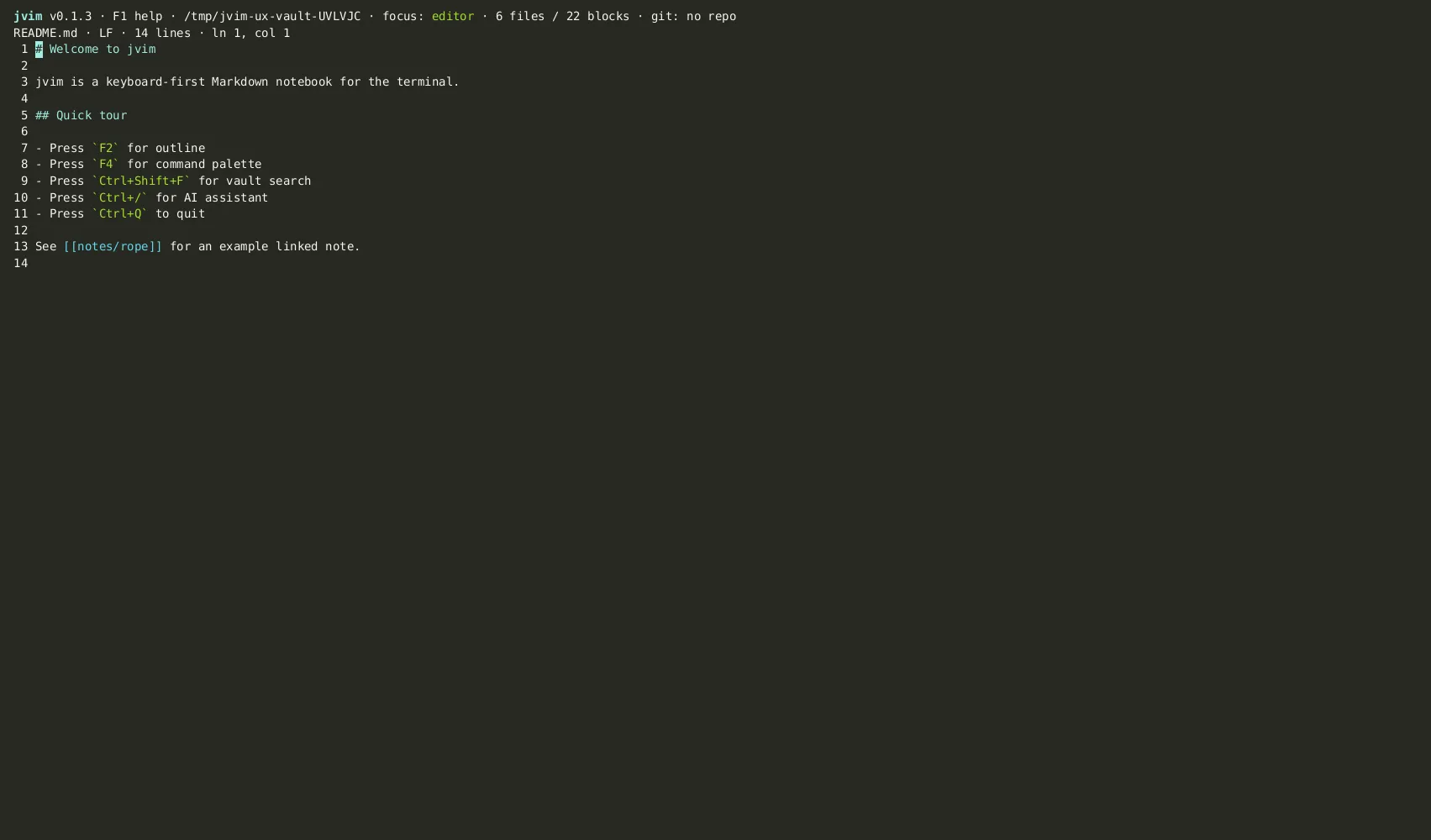
jvim은 별도의 모드 전환이나 설정 없이 편집 가능한 버퍼로 바로 실행됩니다. 이 페이지에서는 파일과 vault 열기, 상태바 읽기, 저장, 실행 취소/다시 실행 등 기본 사항을 다룹니다.
cast
Demo recording in progress — coming in the next release.
파일과 Vault 열기
섹션 제목: “파일과 Vault 열기”터미널에서 jvim에 단일 파일이나 디렉토리를 전달합니다. 둘 다 사용 가능합니다:
jvim notes.md # 단일 파일 열기jvim ./my-vault/ # vault 열기 (왼쪽에 파일 트리 표시)경로가 존재하지 않으면 jvim은 빈 버퍼를 생성합니다 — vi나 메모장과 동일한 동작입니다. 파일은 명시적으로 저장할 때만 디스크에 기록됩니다.
| Keys | Action | Notes |
|---|---|---|
Ctrl+S | 저장 | 원자적 쓰기 + fsync — 충돌 시 부분 쓰기 방지 |
Ctrl+Shift+S | 다른 이름으로 저장 | 새 경로에 쓰기; 현재 버퍼가 새 파일을 따라감 |
상태바 표시기
섹션 제목: “상태바 표시기”상태바는 편집하는 동안 실시간으로 업데이트됩니다. 주요 표시기:
●— 버퍼에 저장되지 않은 변경 사항이 있습니다.- EOL — 현재 줄 끝 스타일 (
LF,CRLF). - 저장 상태 — 쓰기 성공 후 잠시
Saved를 표시합니다. - Git diff 요약 — 마지막 커밋 대비 추가/삭제 줄 수, 저장 시마다 업데이트됩니다.
저장하기 전까지는 메모리 내 버퍼만 수정됩니다. Ctrl+S가 완료되는 즉시 ● 점이 사라집니다.
실행 취소, 다시 실행, 전체 선택
섹션 제목: “실행 취소, 다시 실행, 전체 선택”jvim은 세션 동안 전체 실행 취소 히스토리를 유지합니다. 단일 편집 세션에서는 실행 취소 횟수에 제한이 없습니다.
| Keys | Action | Notes |
|---|---|---|
Ctrl+Z | 실행 취소 | 한 단계 되돌리기 |
Ctrl+Y | 다시 실행 | 취소된 편집을 다시 적용 |
Ctrl+A | 전체 선택 | 버퍼 전체 내용 선택 |
EOF 패딩
섹션 제목: “EOF 패딩”뷰포트 하단의 빈 줄은 vim 스타일 ~ 마커로 채워집니다. 이는 시각적 표시일 뿐이며 파일에는 나타나지 않습니다. 패딩은 뷰포트 경계를 명확히 해서 문서가 어디서 끝나는지 항상 알 수 있게 합니다.