
태그
jvim은 인라인 태그를 검색 가능한 노트 메타데이터로 다룹니다. 에디터에서 #을 입력하면 열린 폴더에서 발견된 태그를 자동완성 후보로 보여줄 수 있습니다. F7 태그 브라우저는 태그와 개수를 나열하고, 선택한 태그를 vault 검색으로 넘겨줍니다.
태그 자동완성
섹션 제목: “태그 자동완성”에디터 본문 어디서나 #을 입력하면 jvim이 실시간 자동완성 팝업을 열어, 지금까지 입력한 문자와 일치하는 볼트 전체의 태그를 나열합니다. 목록은 키 입력마다 갱신됩니다. 항목을 선택한 뒤 Enter를 누르면 완성된 태그가 문서에 삽입되고, Esc는 아무것도 삽입하지 않고 팝업을 닫습니다.
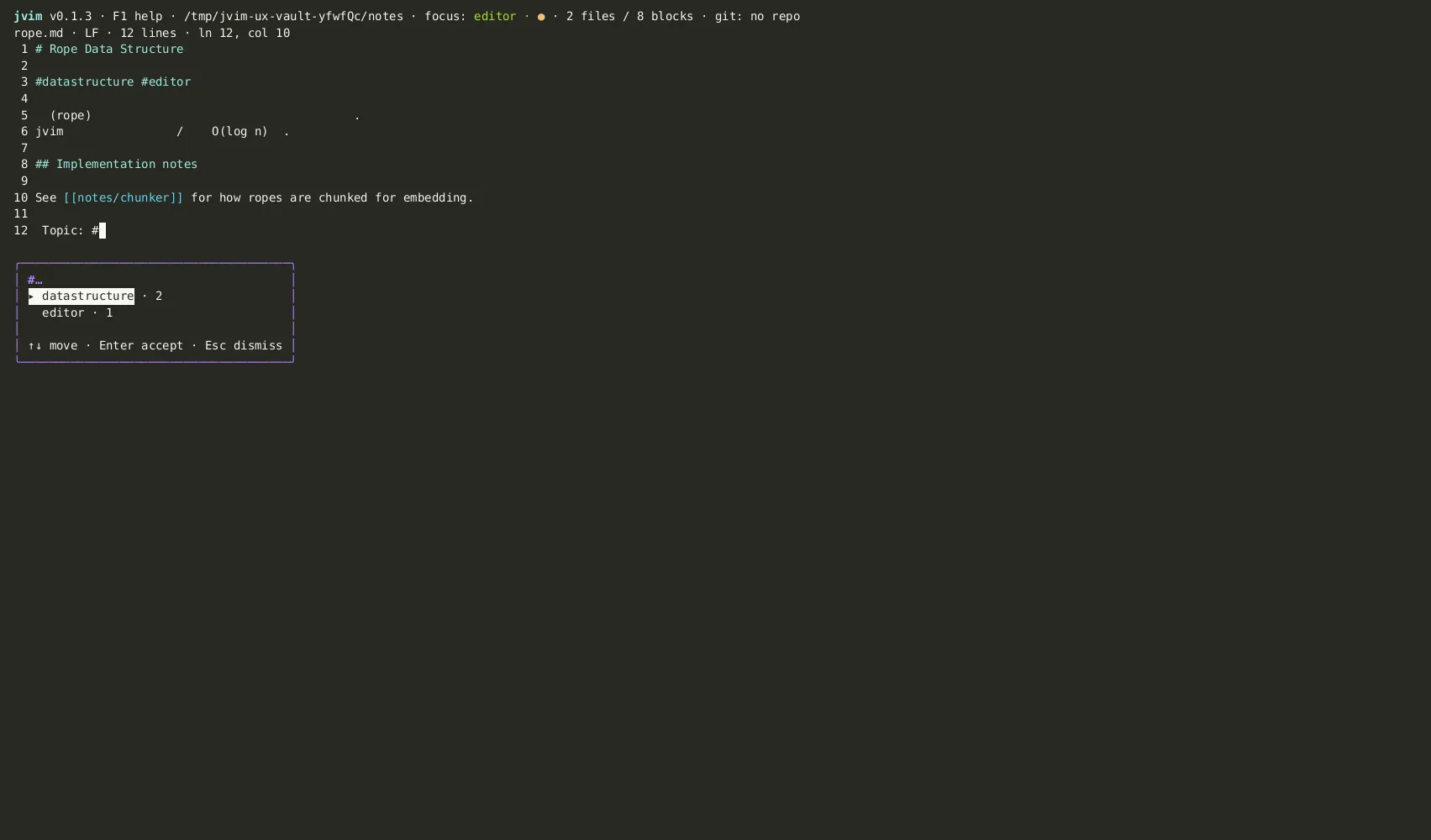
| Keys | Action | Notes |
|---|---|---|
# | 태그 자동완성 시작 | 태그 이름을 입력하는 동안 자동완성 팝업이 열립니다 |
↑ / ↓ | 제안 탐색 | 태그 목록에서 선택 항목을 이동합니다 |
Enter | 선택한 태그 삽입 | 태그를 완성하고 에디터로 포커스를 돌려줍니다 |
Esc | 팝업 닫기 | 삽입 없이 닫습니다; 커서는 # 위치에 유지됩니다 |
태그 브라우저
섹션 제목: “태그 브라우저”F7을 누르면 태그 브라우저 오버레이가 열립니다. 브라우저는 볼트의 모든 태그와 함께 다음을 표시합니다:
- 빈도 — 해당 태그를 가진 파일 수.
- 대표 파일 — 태그가 나타나는 위치를 파악할 수 있도록 일치하는 파일 경로 하나를 표시합니다.
아무 문자나 입력하면 접두사로 목록을 필터링합니다. 원하는 태그를 찾았으면 Enter를 눌러 tag:<name> 쿼리가 미리 채워진 볼트 검색으로 넘길 수 있습니다.
| Keys | Action | Notes |
|---|---|---|
F7 | 태그 브라우저 열기 | 빈도 수와 대표 파일을 포함한 볼트 전체 태그 목록 |
↑ / ↓ | 태그 탐색 | 필터링된 태그 목록을 이동합니다 |
Enter | 이 태그로 파일 검색 | tag:<name>이 미리 채워진 볼트 검색으로 이동합니다 |
Esc | 태그 브라우저 닫기 | 에디터로 포커스를 돌려줍니다 |
접두사 필터링
섹션 제목: “접두사 필터링”태그 브라우저 안에서 입력을 시작하면 해당 문자로 시작하는 태그만 목록에 남습니다. 필터는 대소문자를 구분하지 않으며 실시간으로 갱신됩니다. Backspace로 필터를 지우면 전체 태그 목록으로 돌아옵니다.