
설정
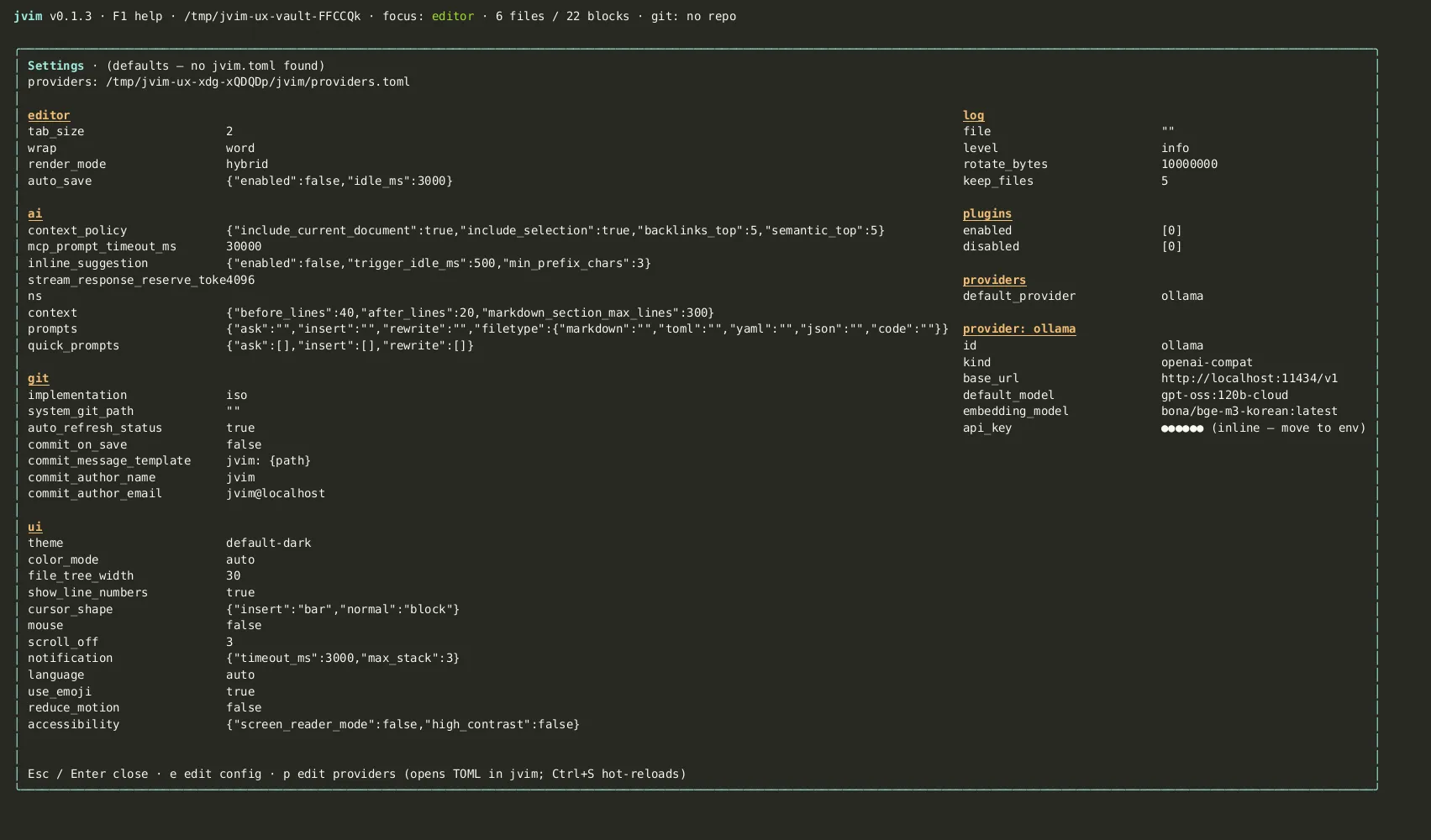
jvim은 핵심 에디터 설정을 config.toml에, AI 프로바이더 정의를 providers.toml에 저장합니다. 설정 오버레이(F10)에서는 빠른 설정, 프로바이더 설정, effective settings 뷰를 사용할 수 있습니다. 직접 TOML을 편집해야 할 때는 오버레이에서 raw config를 열 수 있습니다.
Demo recording in progress — coming in the next release.
설정 오버레이
섹션 제목: “설정 오버레이”F10(또는 Ctrl+K)을 눌러 설정 오버레이를 엽니다. 홈 화면에서 빠른 설정, 프로바이더 설정, effective settings로 이동할 수 있습니다. 오버레이에서 e를 누르면 전역 config.toml을 일반 jvim 버퍼로 엽니다.
| Keys | Action | Notes |
|---|---|---|
F10 / Ctrl+K | 설정 오버레이 열기 | 빠른 설정, 프로바이더 설정, effective settings를 표시합니다 |
e | raw config 열기 | config.toml을 일반 편집 버퍼로 엽니다 |
Enter | 선택한 설정 적용 | 지원되는 빠른 설정을 오버레이에서 저장합니다 |
Esc | 오버레이 닫기 | 에디터로 돌아갑니다 |
TOML을 직접 편집하다가 문법 오류를 만들면, 파일을 고칠 때까지 jvim은 이전의 유효한 설정을 계속 사용합니다.
설정 파일 위치
섹션 제목: “설정 파일 위치”핵심 에디터 설정은 다음 위치에 있습니다:
~/.config/jvim/config.tomlAI 프로바이더 설정은 다음 위치에 있습니다:
~/.config/jvim/providers.tomljvim 외부의 텍스트 편집기로도 두 파일을 편집할 수 있습니다. 외부에서 변경한 내용은 다음번 jvim 시작 시 반영됩니다.
주요 설정 섹션
섹션 제목: “주요 설정 섹션”Editor
섹션 제목: “Editor”[editor]tab_size = 2line_numbers = truescroll_off = 5AI 프로바이더
섹션 제목: “AI 프로바이더”schema_version = 1default_provider = "openai-cloud"
[[providers]]id = "openai-cloud"kind = "openai-compat"base_url = "https://api.openai.com/v1"api_key_env = "OPENAI_API_KEY"default_model = "gpt-4o"inline_model = "gpt-4o-mini"전체 프로바이더 설정 가이드는 AI 오버레이를 참조하세요.
업데이트
섹션 제목: “업데이트”[updates]check_on_start = true # npm 업데이트 확인을 비활성화하려면 false로 설정F1 도움말 오버레이
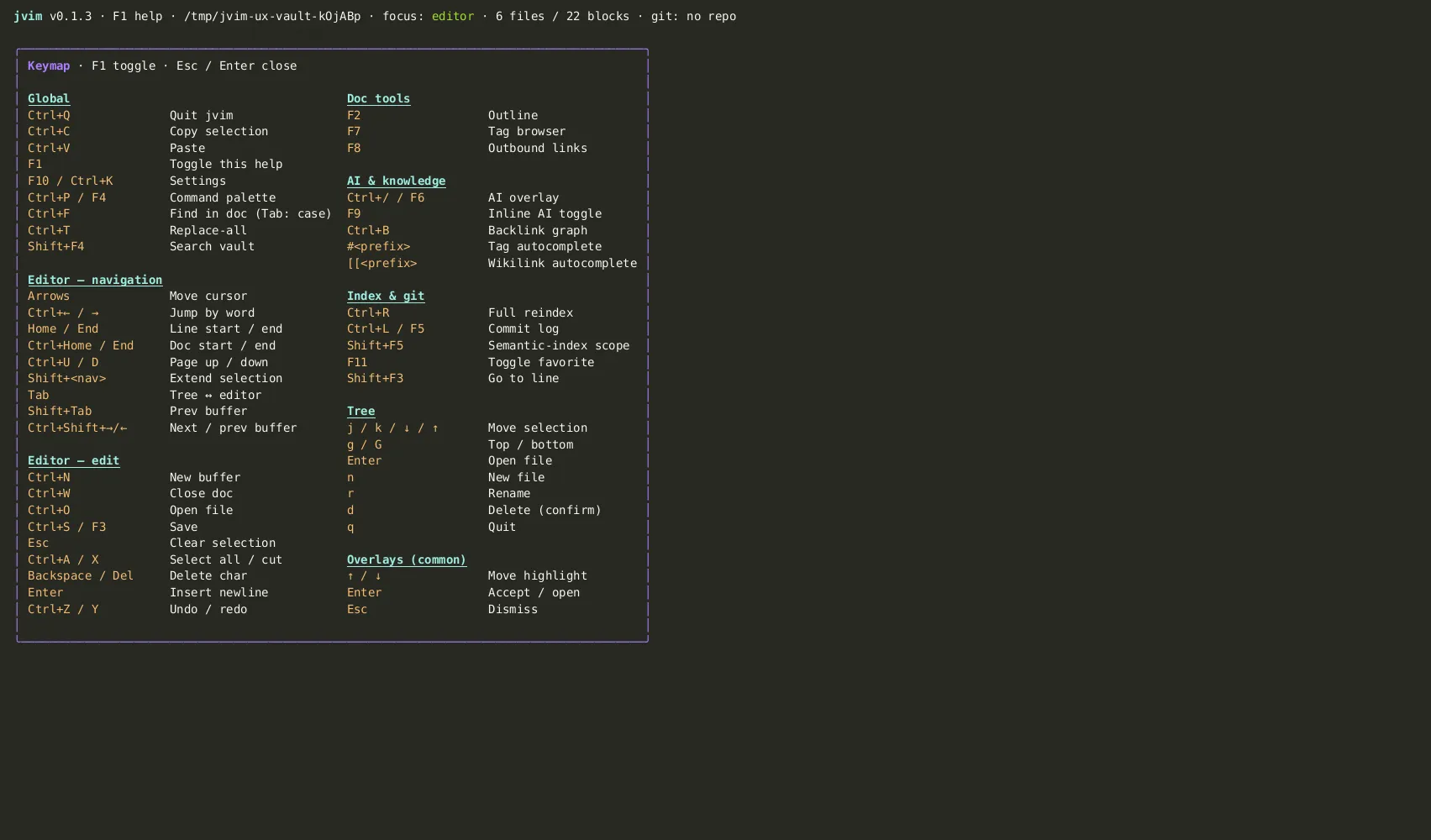
섹션 제목: “F1 도움말 오버레이”F1은 jvim 내부의 키맵 참조를 엽니다. 주요 단축키가 카테고리별로 나열되며 화살표 키로 스크롤할 수 있습니다.
| Keys | Action | Notes |
|---|---|---|
F1 | 키맵 도움말 오버레이 열기 | 항상 사용 가능한 단축키 참조 |
↑ / ↓ | 도움말 스크롤 | 단축키 섹션을 이동합니다 |
Esc | 도움말 닫기 | 에디터로 돌아갑니다 |
도움말 오버레이는 앱 내 빠른 참조입니다 — 주석이 달린 전체 키맵은 키맵 — 전체 참조를 참조하세요.
첫 실행 기본값
섹션 제목: “첫 실행 기본값”config.toml 없이 jvim을 시작하면 내장 기본값을 사용합니다. AI 설정의 경우 가능한 경우 주석이 포함된 providers.toml 템플릿을 만들어 두므로, 원하는 프로바이더 예제를 해제하고 값을 채우면 됩니다.
나중에 F10에서 공통 설정을 조정하거나 config.toml / providers.toml을 직접 편집할 수 있습니다.
재시작 없는 설정 다시 불러오기
섹션 제목: “재시작 없는 설정 다시 불러오기”F10 오버레이에서 지원하는 빠른 설정은 즉시 저장됩니다. TOML을 직접 편집한 변경 사항은 다음번 jvim 시작 시 반영됩니다.