
Vault 검색
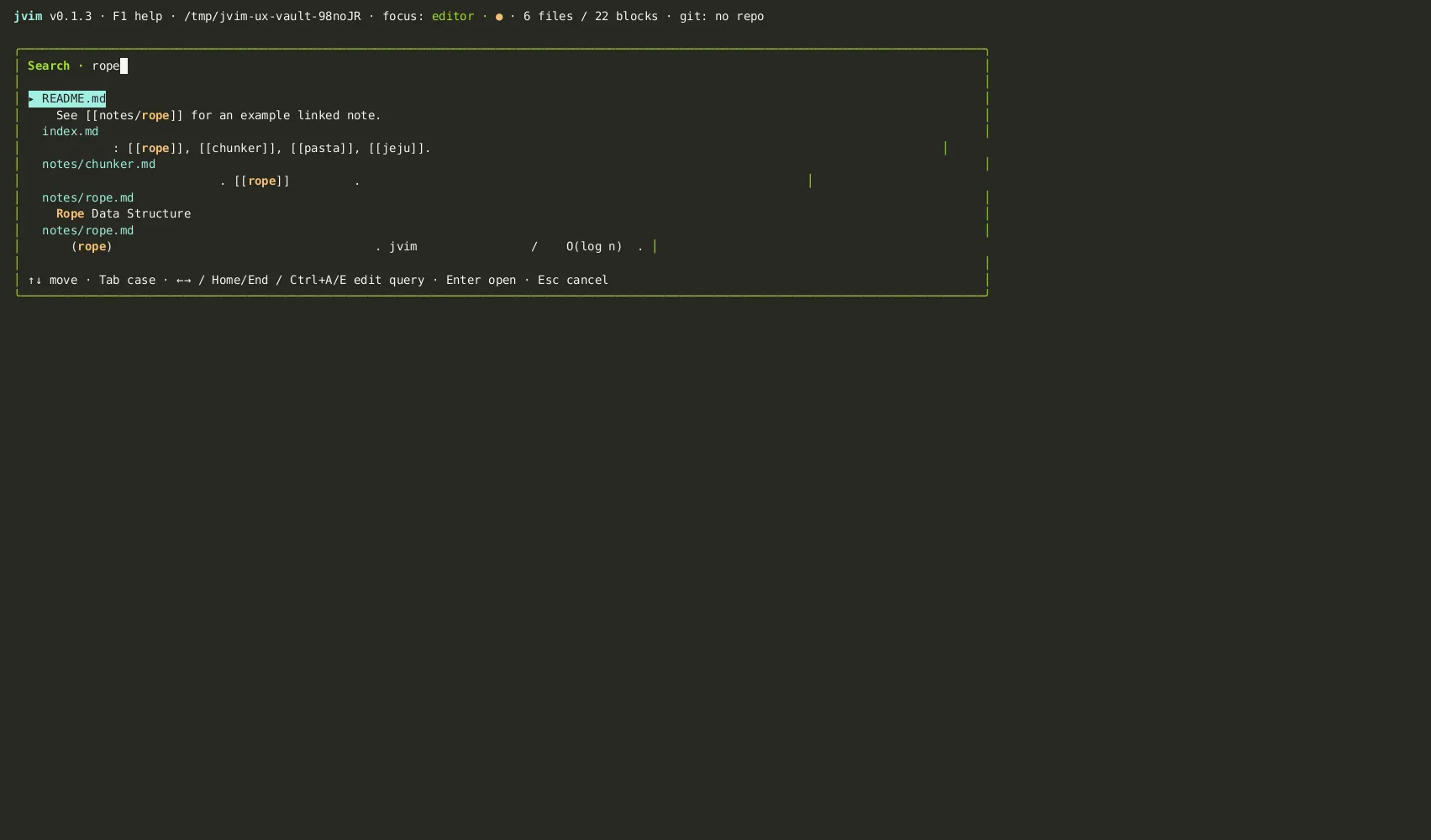
jvim은 열린 마크다운 폴더를 SQLite FTS5로 인덱싱해 실용적인 풀텍스트 검색을 제공합니다. 검색 오버레이는 일반 쿼리, 따옴표로 감싼 구문, tag:와 path: 같은 구조화 필터를 지원합니다.
cast
Demo recording in progress — coming in the next release.
검색 오버레이 열기
섹션 제목: “검색 오버레이 열기”jvim 어디서든 Shift+F4를 눌러 vault 검색 오버레이를 엽니다. 입력을 시작하면 결과가 실시간으로 나타납니다. 각 결과 행은 파일명과 일치하는 줄의 미리 보기를 표시하여 한눈에 올바른 파일을 식별할 수 있습니다.
| Keys | Action | Notes |
|---|---|---|
Shift+F4 | vault 검색 오버레이 열기 | 모든 파일의 제목, 본문, 태그를 검색합니다 |
Enter | 선택한 파일 열기 | 파일로 이동; 커서가 일치하는 줄에 위치합니다 |
Esc | 오버레이 닫기 | 내비게이션 없이 에디터로 포커스 반환 |
쿼리 필터
섹션 제목: “쿼리 필터”검색 입력은 일반 단어 외에 다음 형식을 이해합니다:
tag:<name>— 지정한 태그를 포함하는 파일과 일치합니다. 예를 들어tag:travel은#travel태그가 있는 파일을 찾습니다.path:<glob>— 일치하는 경로로 결과를 제한합니다. 예를 들어path:notes/*는notes/아래 파일을 검색합니다."quoted phrase"— 정확한 구문을 검색합니다.
단일 쿼리에서 필터와 일반 키워드를 조합할 수 있습니다: tag:project meeting notes는 #project로 태그되고 본문에 “meeting”과 “notes”라는 단어가 포함된 파일을 찾습니다.
대소문자 구분 전환
섹션 제목: “대소문자 구분 전환”기본적으로 검색은 대소문자를 구분하지 않습니다. 오버레이 내에서 Tab을 눌러 대소문자 구분을 전환합니다. 대소문자 구분 모드가 활성화되면 검색 입력 옆에 Aa 배지가 표시되며, Tab을 다시 누르면 대소문자 구분 없는 모드로 돌아갑니다.
| Keys | Action | Notes |
|---|---|---|
Tab | 대소문자 구분 전환 | 대소문자 구분 모드가 활성화되면 Aa 배지가 표시됨 |
결과 탐색
섹션 제목: “결과 탐색”| Keys | Action | Notes |
|---|---|---|
↑ / ↓ | 결과 이동 | 각 행은 파일명과 일치하는 줄 미리 보기를 표시합니다 |
Enter | 하이라이트된 파일 열기 | 커서가 일치 항목이 포함된 줄에 위치합니다 |
시맨틱 검색
섹션 제목: “시맨틱 검색”Vault 검색은 키워드 풀텍스트 매칭(FTS5)을 사용합니다. 벡터 기반 시맨틱 검색 — “유사한 개념에 대한 파일” — 은 별도의 Tier 2 임베딩 인덱스와 Shift+F5 스코프 선택기를 설명하는 시맨틱 인덱스 페이지를 참조하세요.