
파일 트리
파일 트리는 vault 디렉토리를 열 때 jvim 레이아웃 왼쪽에 위치합니다. vim 스타일 이동 키를 사용하며, 키보드에서 손을 떼지 않고도 파일을 빠르게 찾을 수 있는 즉시 입력-필터링을 지원합니다.
cast
Demo recording in progress — coming in the next release.
트리 포커스
섹션 제목: “트리 포커스”트리와 에디터는 동일한 창을 공유합니다. 언제든지 두 패널 간 포커스를 전환할 수 있습니다:
| Keys | Action | Notes |
|---|---|---|
Ctrl+E | 파일 트리 포커스 | 에디터에서 트리로 포커스 전환 |
Tab | 파일 트리 포커스 | Ctrl+E와 동일 |
q | 에디터로 돌아가기 | 에디터 패널로 포커스 반환 |
트리 탐색
섹션 제목: “트리 탐색”트리에 포커스가 있으면 표준 vim 이동 키로 항목을 이동합니다:
| Keys | Action | Notes |
|---|---|---|
j / k | 아래 / 위로 이동 | 한 항목씩 이동 |
g | 맨 위로 이동 | 트리의 첫 번째 항목 |
G | 맨 아래로 이동 | 트리의 마지막 항목 |
Enter | 파일 열기 | 선택한 파일을 에디터에서 엽니다 |
실시간 입력 필터링
섹션 제목: “실시간 입력 필터링”트리 포커스가 활성화된 상태에서 문자를 입력하기 시작하면 트리가 즉시 필터링됩니다 — 입력한 문자열을 이름에 포함하는 항목만 표시됩니다.
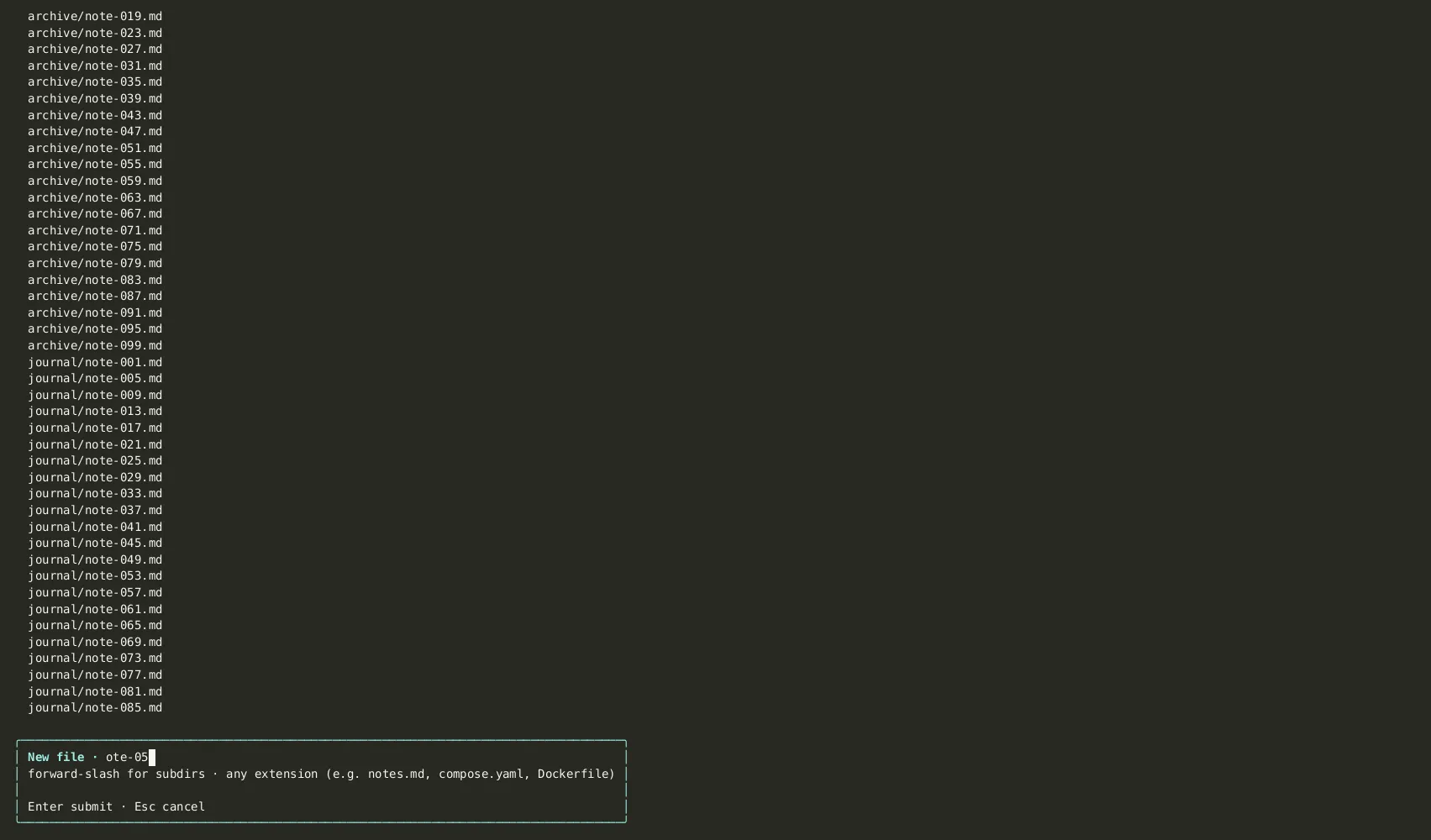
별도의 검색 상자를 열 필요가 없습니다. 인쇄 가능한 문자를 입력하는 즉시 필터가 활성화됩니다. Backspace로 필터를 좁히거나 넓힐 수 있고, Esc로 필터를 지우고 모든 항목을 다시 표시합니다.
파일 생성, 이름 변경, 삭제
섹션 제목: “파일 생성, 이름 변경, 삭제”모든 파일 관리 작업은 트리 내에서 직접 수행할 수 있습니다. 삭제와 같은 파괴적인 작업 전에는 확인 대화상자가 표시됩니다.
| Keys | Action | Notes |
|---|---|---|
n | 새 파일 | 파일명 입력 프롬프트; 현재 디렉토리에 파일을 생성합니다 |
r | 이름 변경 | 현재 선택된 항목의 이름을 변경합니다 |
d | 삭제 | 확인 대화상자와 함께 삭제 — 취소 불가 |
희소 Vault의 EOF 패딩
섹션 제목: “희소 Vault의 EOF 패딩”비어 있거나 파일이 적은 vault는 마지막 트리 항목 아래에 ~ 패딩을 표시합니다. 에디터 뷰포트와 동일한 방식이며, 마커는 시각적 표시일 뿐입니다.