
내비게이션
jvim은 빠른 내비게이션을 위한 여러 오버레이를 제공합니다: 공통 작업을 실행하는 커맨드 팔레트, vault 전체 파일 전환을 위한 파일 팔레트, 헤딩 간 이동을 위한 아웃라인 패널, 그리고 열린 문서를 순환하는 버퍼 탭이 있습니다.
커맨드 팔레트
섹션 제목: “커맨드 팔레트”커맨드 팔레트를 사용하면 이름의 일부를 입력해서 공통 jvim 작업을 실행할 수 있습니다. UI의 다른 곳에서도 사용할 수 있는 자주 쓰는 작업을 찾는 데 유용합니다.
| Keys | Action | Notes |
|---|---|---|
F4 | 커맨드 팔레트 열기 | 공통 작업을 퍼지 검색 |
Ctrl+P | 커맨드 팔레트 열기 | F4와 동일 |
Enter | 선택한 명령 실행 | 하이라이트된 항목을 실행합니다 |
Esc | 닫기 | 실행 없이 닫기 |
팔레트로 접근 가능한 작업 예시: save, close document, find, replace, outline, vault search, backlinks, 일부 git 작업.
파일 팔레트
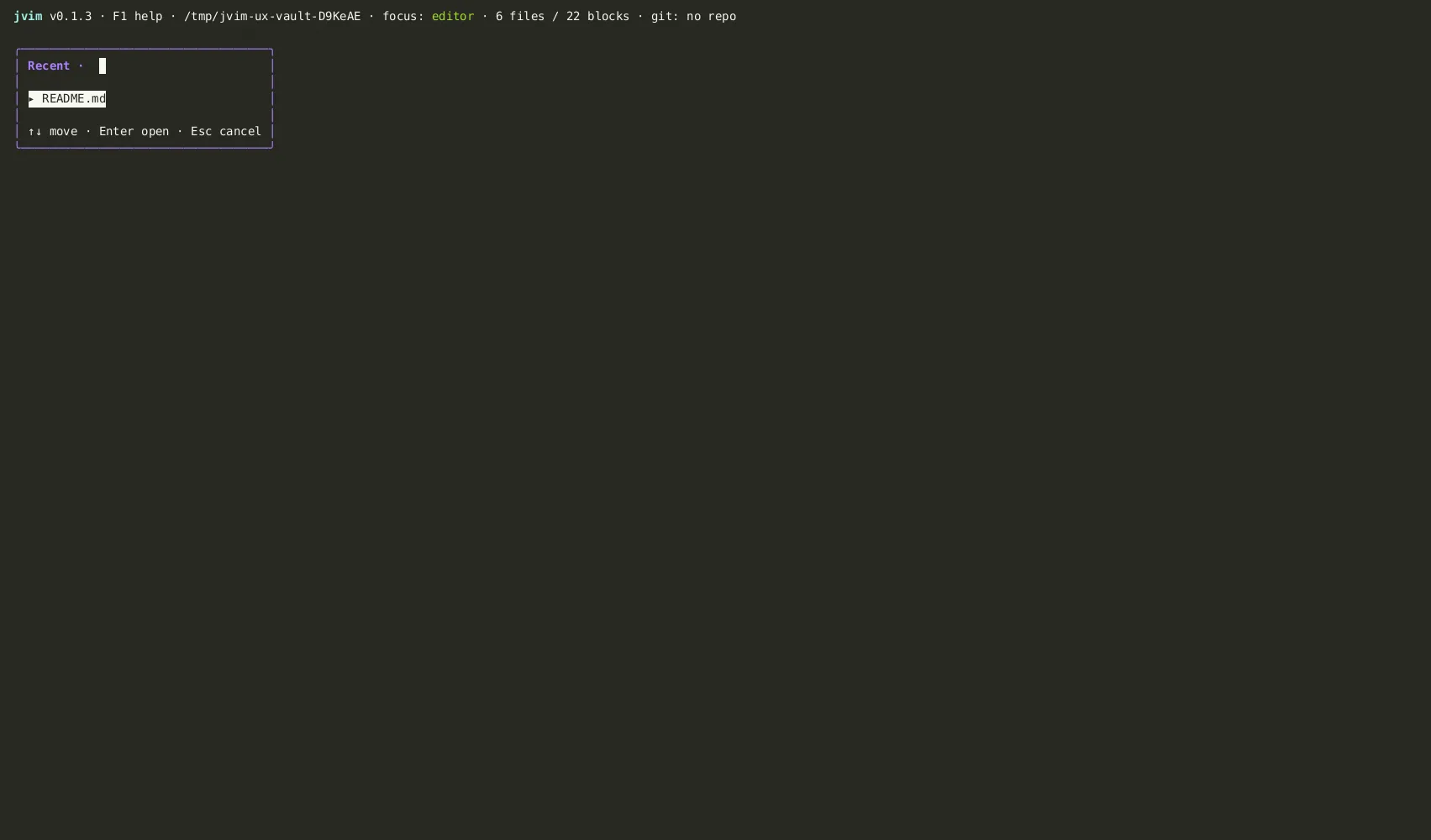
섹션 제목: “파일 팔레트”파일 팔레트는 vault의 모든 파일에 대한 퍼지 검색 오버레이를 엽니다. 파일 이름을 대략 알고 있을 때 파일 트리보다 빠릅니다.
| Keys | Action | Notes |
|---|---|---|
Ctrl+O | 파일 팔레트 열기 | vault 전체 퍼지 파일명 검색 |
Enter | 선택한 파일 열기 | 에디터에서 파일을 엽니다 |
Esc | 닫기 | 열지 않고 에디터로 돌아가기 |
아웃라인 오버레이
섹션 제목: “아웃라인 오버레이”아웃라인 오버레이는 현재 문서의 모든 Markdown 헤딩을 깊이에 따라 들여쓰기하여 나열합니다. 긴 문서에서 섹션 간 이동하는 가장 빠른 방법입니다.
| Keys | Action | Notes |
|---|---|---|
F2 | 아웃라인 열기 | 현재 버퍼의 헤딩을 표시합니다 |
↑ / ↓ | 헤딩 선택 | 헤딩 목록 이동 |
Enter | 헤딩으로 이동 | 커서를 이동하고 오버레이를 닫습니다 |
Esc | 닫기 | 이동 없이 닫기 |
줄 이동
섹션 제목: “줄 이동”정확한 줄 번호를 알고 있다면 아웃라인을 건너뛰고 바로 이동합니다.
| Keys | Action | Notes |
|---|---|---|
Shift+F3 | 줄 이동 | 대화상자 열기 — 줄 번호를 입력하고 Enter를 누릅니다 |
버퍼 탭
섹션 제목: “버퍼 탭”열린 파일은 모두 버퍼에 유지됩니다. 에디터를 벗어나지 않고 모든 열린 버퍼를 순환할 수 있습니다.
| Keys | Action | Notes |
|---|---|---|
Ctrl+PgUp | 이전 버퍼 | 이전 열린 탭으로 전환 |
Ctrl+PgDn | 다음 버퍼 | 다음 열린 탭으로 전환 |