
버퍼와 탭
jvim에서 열리는 모든 파일은 버퍼 — 파일 내용의 메모리 상의 사본 — 가 됩니다. 동시에 여러 버퍼를 열 수 있습니다. 두 개 이상이 열리면 jvim은 에디터 영역 상단에 탭 바를 표시하여 열려 있는 모든 파일을 확인하고, 파일 트리를 사용하지 않고도 탭 간에 이동할 수 있습니다.
Demo recording in progress — coming in the next release.
여러 버퍼 열기
섹션 제목: “여러 버퍼 열기”Ctrl+O(파일 팔레트)를 누르거나 파일 트리에서 파일에 Enter를 눌러 추가 파일을 엽니다. 열린 각 파일은 새 탭으로 나타납니다. 탭 바는 두 개 이상의 버퍼가 열리는 즉시 표시됩니다.
| Keys | Action | Notes |
|---|---|---|
Ctrl+O | 파일 팔레트 열기 | 볼트를 퍼지 검색해 새 버퍼에 파일을 엽니다 |
Ctrl+N | 새 버퍼 | 비어 있는 이름 없는 버퍼를 만듭니다 |
버퍼 간 순환
섹션 제목: “버퍼 간 순환”키보드 단축키로 열린 버퍼 간에 순환합니다. 탭 바는 현재 활성 버퍼를 강조 표시합니다.
| Keys | Action | Notes |
|---|---|---|
Ctrl+PgDn | 다음 버퍼 | 오른쪽의 다음 탭으로 전환합니다 |
Ctrl+PgUp | 이전 버퍼 | 왼쪽의 이전 탭으로 전환합니다 |
일부 터미널은 애플리케이션에 키를 전달하기 전에 자체 탭 전환을 위해 Ctrl+PgUp / Ctrl+PgDn을 가로챌 수 있습니다. 단축키가 반응하지 않으면, 먼저 파일 트리에 포커스를 이동(Ctrl+E)한 다음 Ctrl+Shift+→ / Ctrl+Shift+←로 버퍼를 순환하세요.
버퍼 닫기
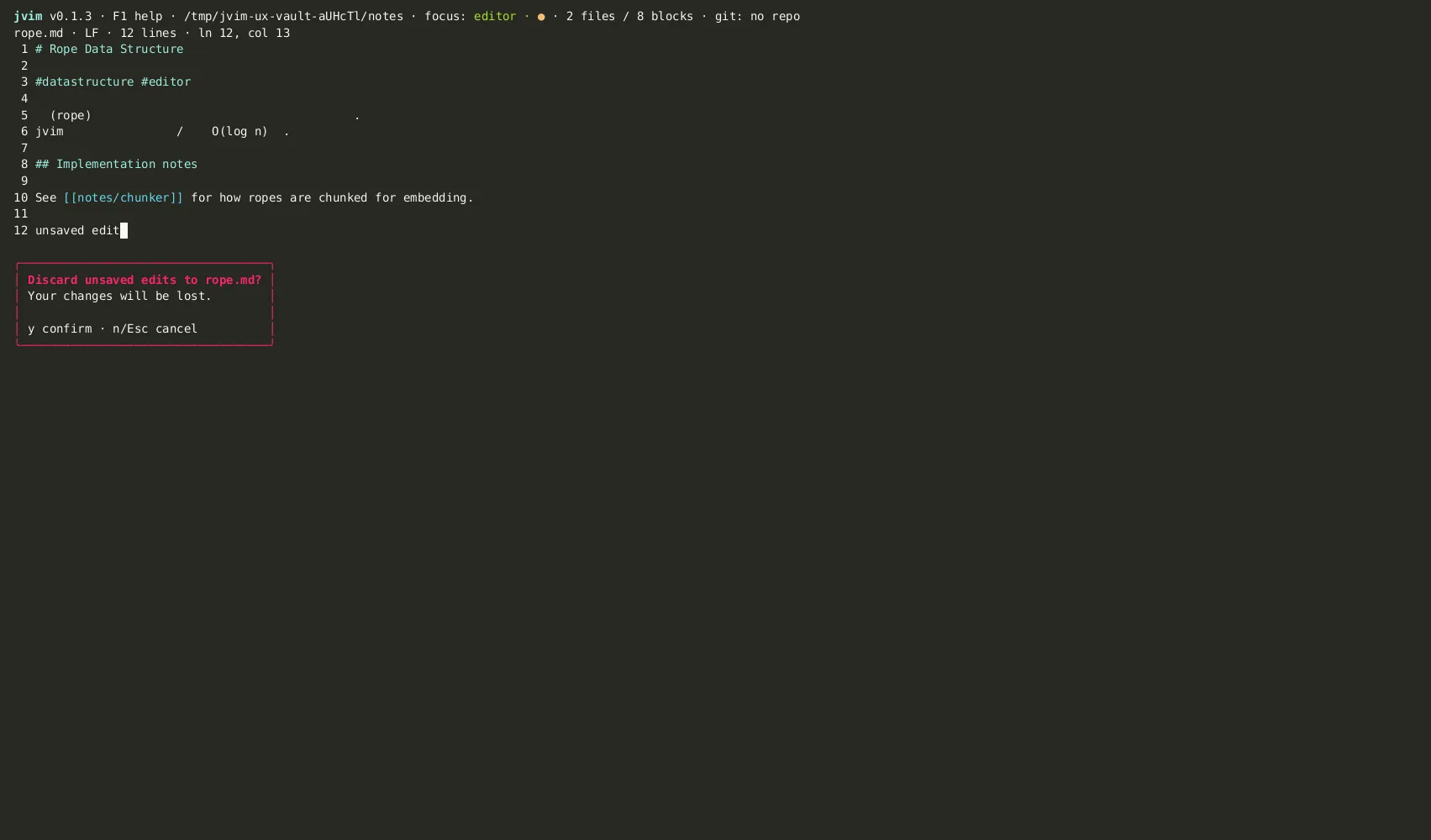
섹션 제목: “버퍼 닫기”Ctrl+W로 활성 버퍼를 닫습니다. 버퍼에 저장되지 않은 변경 사항(● 표시)이 있으면 jvim은 닫기 전에 확인 프롬프트를 표시합니다.
| Keys | Action | Notes |
|---|---|---|
Ctrl+W | 현재 버퍼 닫기 | 저장되지 않은 변경 사항이 있으면 확인을 요청합니다 |
Ctrl+S | 버퍼 저장 | 닫기 전에 저장해 확인 프롬프트를 방지합니다 |
마지막으로 열린 버퍼를 닫으면 jvim은 빈 에디터 상태로 돌아갑니다. 애플리케이션은 계속 열려 있으며 — 즉시 새 파일을 열거나 새 버퍼를 만들 수 있습니다.
Dirty 마커
섹션 제목: “Dirty 마커”탭 바의 각 탭은 파일의 기본 이름을 표시합니다. 버퍼에 저장되지 않은 변경 사항이 있으면 파일명 옆에 ●(채워진 원)이 나타납니다. Ctrl+S로 저장하면 바로 사라집니다.
이 마커는 버퍼별로 적용됩니다 — 일부 탭은 클린 상태이고 다른 탭은 dirty 상태일 수 있습니다. ●는 현재 활성 버퍼의 메인 상태 바에도 표시됩니다.